Интернет-магазин
Скупка, Оценка Б/У
Контакты
товаров в корзине:
0
на сумму (руб):
0.00
Регистрация
Войти ▸
В формате «+7 код номер», пример: +79255053666
запомнить
Регистрация
+
Главная страница
Статьи
Статьи Операционные системы
Программное обеспечение
Photoshop. Фотошоп для начинающих
Гайд по фотошопу, человеку который совсем не разбирается в компах
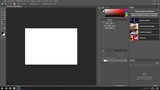
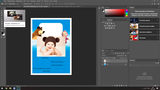
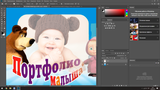
1. При запуске фотошопа нажать создать еще раз создать, пока не получим такой экран:
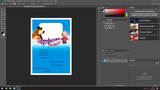
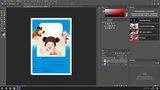
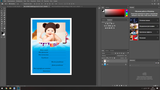
2. Далее выбираем Файл -> Открыть: выбираем файл портфолио -> в сплывающем окне нажимаем ОК и получаем:
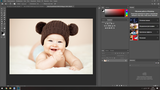
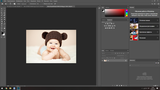
3. Повторяем пункт 2 и выбираем фотографию:
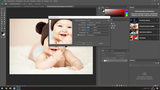
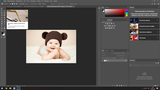
4. Теперь мы выбираем пункт Изображение –> Размер изображения:
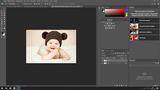
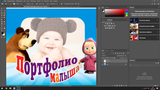
5. Конкретно в данном проекте подошла ширина 2 (у тебя может отличаться, можно использовать дробные числа), нажимаем ОК. Фотография уменьшилась под нужный размер:
6. Слева выбираем инструмент «прямоугольная область»:
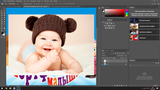
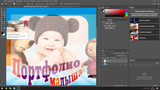
7. Выделяем необходимую область, нажимаем комбинацию клавиш «Ctrl+C»:
8. Открываем предыдущий слой (вкладка сверху в моем случае IMG-2019…), нажимаем комбинацию клавиш «Ctrl+V»:
9. Слева выбираем инструмент «перемещение»:
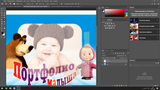
10. Перетаскиваем фотографию, зажав левую кнопку мыши, на место рамки:
11. В нижнем левом углу программы можно увеличить масштаб для удобства работы с проектом (по умолчанию 66,7%, можно поставить например 200%). Чтобы его изменить, надо нажать 2 раза, когда загорится синим, вбиваем число:
12. Потом в пункте «Непрозрачность» выставляем значение 50% или как тебе удобнее для работы
13. Затем слева выбираем инструмент «Ластик»
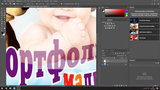
14. После выбора Ластика начинаем водить по ненужной нам области мышкой, нажимая на Левую кнопку мыши.
15. Для обработки более мелких деталей, рекомендую увеличить масштаб как в пункте 11:
16. Затем соответственно уменьшаем размер Ластика в верхнем меню как на скриншоте для обработки мелких деталей:
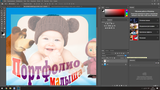
17. Стираем буквы, получается вот так (если стерли лишнее, не забываем про шаг назад — «Ctrl+Z»):
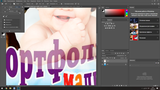
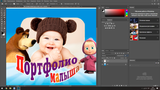
18. Работа с Ластиком закончена (работа для примера была выполнена быстро, поэтому буквы не совсем четкие):
19. После этого возвращаем пункт Непрозрачность обратно на 100%:
20. Слева выбираем инструмент Размытие:
Стр:
1
2
Написать сообщение
Тема сообщения
Телефон или e-mail для ответа
Ваше имя
Сообщение